― 「どんな言葉で見つけてもらうか」を明確にする ―
🔍 STEP 1|ラッコキーワードで「調べられている言葉」を見つけよう
💡どこで使うの?
👉 ラッコキーワード
登録しなくても使えますが、無料アカウントを作っておくと検索回数の制限がゆるくなります。
💡使い方
- 画面中央の検索ボックスに、あなたのジャンルを入力します。
例)
- 「ピアノ 教室」
- 「英会話 教室」
- 「ヨガ 吉祥寺」 - 検索ボタン(🔍)をクリック。
- 結果がずらっと出てきます(=みんなが検索している関連語)。
💡結果の読み方
- 「ピアノ 教室 子ども」
- 「ピアノ 教室 大人 初心者」
- 「ピアノ 教室 料金」
- 「ピアノ 教室 三鷹市」
これが“実際に検索されている言葉”。
「生徒さんが調べそう」「自分の教室に関係ありそう」と思うものをメモします。
📋 このメモが、後でGoogleキーワードプランナーに入れる材料になります。
📊 STEP 2|Googleキーワードプランナーで「検索数」を確認しよう
ここが一番つまづきやすいポイントなので、完全ナビつきで説明します👇
💡 どこにあるの?
※Googleアカウント(Gmailなど)があれば無料で使えます。
※広告を出さなくてもOKです(課金されません)。
💡 まずはGoogle広告アカウントを作成
1️⃣ 上のリンクから 「今すぐ開始」 をクリック。
2️⃣ 画面下部にある 「エキスパートモードに切り替える」 をクリック。
(※出てこない場合は、「スマートモード」になっているので、後から切り替えます)
3️⃣ 「キャンペーンを作成せずにアカウントを作成」をクリック。
4️⃣ 次の画面で
- 国:日本
- タイムゾーン:日本時間(GMT+9)
- 通貨:JPY
を選び「送信」。
5️⃣ 「アカウントが作成されました」と表示されたら、「アカウントに移動」をクリック。
💡これで広告を出さずに、キーワードプランナーが使える状態になります。
(もし「エキスパートモード」が出ない場合は、
いったんスマートキャンペーンを“仮で作成→すぐ停止”してから切り替えOKです。)
💡 キーワードプランナーを開く場所
1️⃣ 右上の 🔧レンチマーク「ツールと設定」 をクリック。
2️⃣ 「プランニング」欄の中にある 「キーワードプランナー」 をクリック。
3️⃣ メニューが2つ出ます👇
- 「新しいキーワードを見つける」
- 「検索のボリュームと予測のデータを確認する」
最初は「新しいキーワードを見つける」を選びましょう。
💡 実際の操作手順
1️⃣ 「新しいキーワードを見つける」をクリック。
2️⃣ ボックスにラッコキーワードで拾った言葉を入れます。
例:「ピアノ 教室 南魚沼」
3️⃣ 右側の「地域」をクリックし、「日本」または地域名を設定。
4️⃣ 「結果を表示」をクリック。
すると一覧表が出てきます👇
| キーワード | 月間平均検索ボリューム | 競合性 |
|---|---|---|
| ピアノ 教室 南魚沼 | 100〜1,000 | 低 |
| ピアノ 教室 大人 初心者 | 1,000〜10,000 | 中 |
| ピアノ 教室 子ども | 10,000〜100,000 | 高 |
💡 見方のポイント
- 月間平均検索ボリューム … どのくらい検索されているか。
- 競合性 … 広告主の多さ(SEOの難易度の参考)。
初心者の先生は👇を目安に。
| 検索ボリューム | おすすめ用途 |
|---|---|
| 10〜100 | 固定ページのサブテーマ(狙いやすい) |
| 100〜1,000 | 教室紹介ページ・料金ページなどに◎ |
| 1,000〜10,000 | トップページやメインテーマに |
| 10,000以上 | 全国レベル。地域密着教室では避ける |
🧭 STEP 3|見つけたキーワードをページ構成に入れよう
例:ピラティス教室(伊丹市)の場合
| ページ | 狙うキーワード | タイトル例 |
|---|---|---|
| トップページ | ピラティス 伊丹市 | 伊丹市のピラティス教室|姿勢を整えて心も軽くなるレッスン |
| レッスン紹介 | ピラティス 姿勢改善 | 姿勢改善ピラティス|体のクセをやさしく整える |
| 料金ページ | ピラティス 料金 | レッスン料金・体験コースのご案内 |
| お客様の声 | ピラティス 効果 | ピラティスで「腰痛が楽になった」生徒さんの声 |
✅ 原則:「1ページ=1キーワード」
検索エンジンが「このページは何のテーマか」を理解しやすくなります。
🌼 STEP 4|キーワードを自然にページ内へ
- タイトル(H1タグ)に入れる
- 冒頭の100文字以内に入れる
- H2見出しや本文中にも自然に含める
例:
南魚沼でピアノ教室をお探しの方へ。
当教室では、大人初心者の方でも安心して学べる個別レッスンを行っています。
💬 Self Web Academyからのメッセージ
最初は「数字を見るのが難しそう」と感じるかもしれません。
でも、キーワードリサーチは“地図を手に入れる作業”です。
どんな言葉で探されているかを知ると、
「伝えるべきこと」「ページに書く順番」が自然に見えてきます🌷
SNSのように毎日投稿しなくても、
あなたのページが“検索されて見つかる仕組み”に変わっていきます✨
キーワードプランナーの登録方法
キーワードプランナーの登録方法を手順を追って紹介します。
- STEP1:Googleアカウントでログインする
- STEP2:ビジネス情報を入力する
- STEP3:広告を作成する
- STEP4:お支払い情報を入力する
- STEP5:キャンペーンを一時停止する
- STEP6:エキスパートモードに切り替える
STEP1:Googleアカウントでログインする
キーワードプランナーに登録するには、まず、Googleアカウントでログインします。
例えば、「キーワード プランナーで最適なキーワード選択 – Google 広告」のページにアクセス後、「ログイン」もしくは「キーワード プランナーを使ってみる」ボタンをクリックします。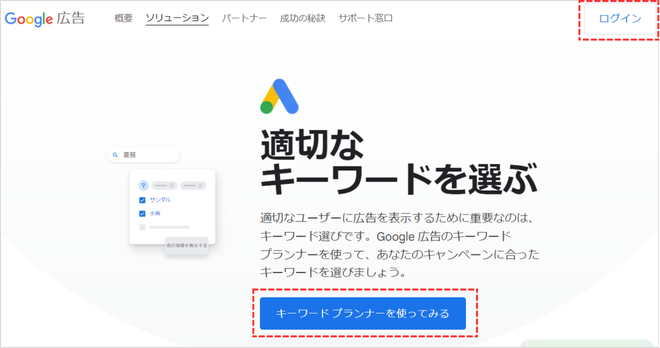
そして、ログインページで「メールアドレスまたは電話番号」を入力して「次へ」ボタンをクリックします。続いて「パスワード」を入力して「次へ」ボタンをクリックすれば、Googleアカウントでログインできます。
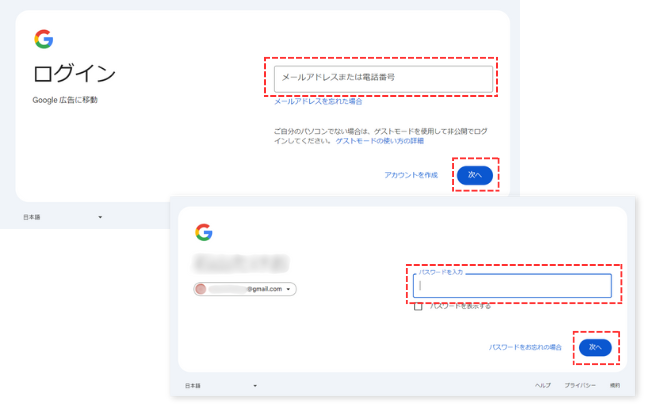
このように、Googleアカウントでログインすることが、キーワードプランナーの登録方法のSTEP1です。
STEP2:ビジネス情報を入力する
キーワードプランナーに登録するには、次に、ビジネス情報を入力します。
例えば、「では始めましょう。会社名を入力してください。」の画面に表示される入力枠に「お店やサービスの名前」を入力して、「次へ」ボタンをクリックします。
そして、「広告をクリックすると表示されるページURLです」の画面に表示される入力枠に「ウェブサイトの中で、宣伝する商品やサービスと最も関連性の高いページのURL(ホームページやもっとテーマが限定されたページなど)」を入力して、「次へ」ボタンをクリックします。
「ありがとうございました。ユーザーが広告をクリックするとこちらが表示されます」の画面が表示されるので、その画面に表示される先ほど入力したウェブサイトのURLに該当するデザインを確認して「次へ」ボタンをクリックします。
「広告の主な目的は何でしょうか。」の画面が表示されるので、その画面に表示される「電話問い合わせを増やす」「ウェブサイトの販売を促進し見込み顧客を獲得する」「店舗の来客数を増やす」「YouTubeで視聴回数とエンゲージメントを増やす」のいずれかを選択して、「次へ」ボタンをクリックすれば、主なビジネス情報の入力が完了です。
※ちなみに、「ウェブサイトの販売を促進し見込み顧客を獲得する」を選択すると、「コンバージョンの促成を実施して、広告による目標達成の効果を測定します」の画面に表示されます。その画面に表示される「今回はスキップ」もしくは「開始する」ボタンをクリックして進めましょう。
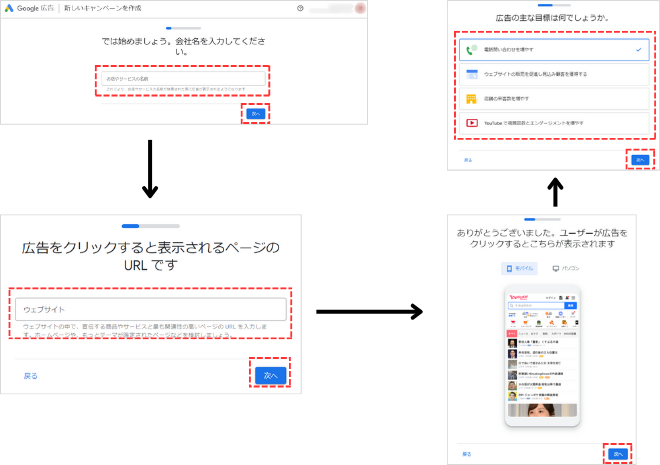
このように、ビジネス情報を入力することが、キーワードプランナーの登録方法のSTEP2です。
STEP3:広告を作成する
キーワードプランナーに登録するには、次に、広告を作成します。
例えば、「広告を作成します」の画面に表示される「広告見出し」や「説明文」の項目を入力したり、「広告に通話ボタンを表示する」の項目に必要あればチェックを入れて「次へ」ボタンをクリックします。
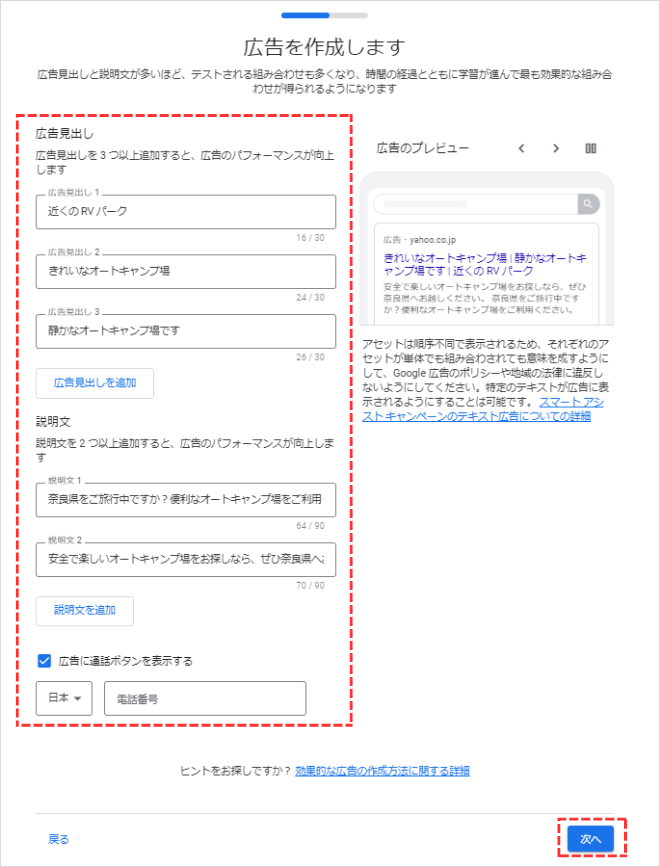
そして、「検索内容に合った広告を表示するためキーワードのテーマを追加します」の画面に表示される「選択済みのキーワード テーマ」で「新しいキーワードのテーマ」を追加したり、「おすすめのキーワードのテーマ」を選びます。また「広告配信言語」を選択して「次へ」ボタンをクリックします。 「次は、広告を適切な地域に表示します」の画面が表示されるので、その画面で「住所付近で広告掲載」もしくは「特定の郵便番号、市区町村、地域で広告掲載」のいずれかを選択して、「次へ」ボタンをクリックします。
「求める成果を達成するための予算を設定します」の画面が表示されるので、その画面で「予算のオプションを選択してください」もしくは「予算を自分で入力する」のいずれかを選択した後、「通貨」で「日本円」を選び、「次へ」ボタンをクリックします。
※ちなみに、「予算を自分で入力する」を選択した場合、デフォルトで1日の平均予算が「1円」で設定されてます。「1円」のままでも「次へ」ボタンをクリックして進めることができます。
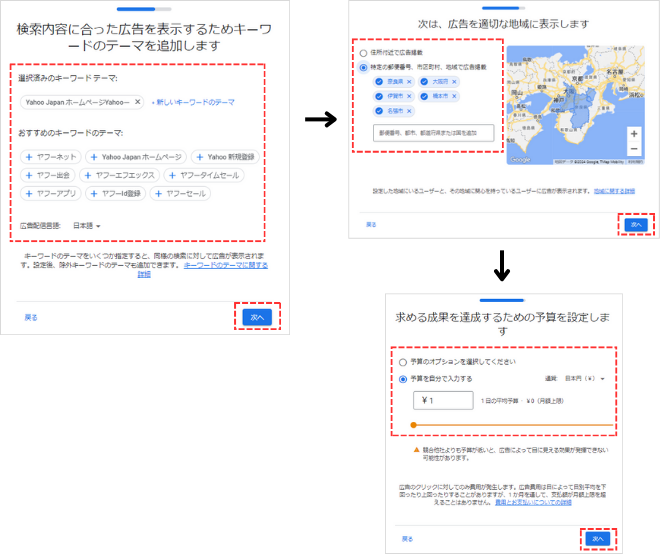
「キャンペーンをチェックして正しく設定されているかをご確認ください」の画面が表示されるので、「キャンペーン名」や「キャンペーンの目標」「ウェブサイト」「広告文」「地域」「キーワードのテーマ」「予算」の内容を確認して「次へ」ボタンをクリックすれば、広告の作成が完了です。
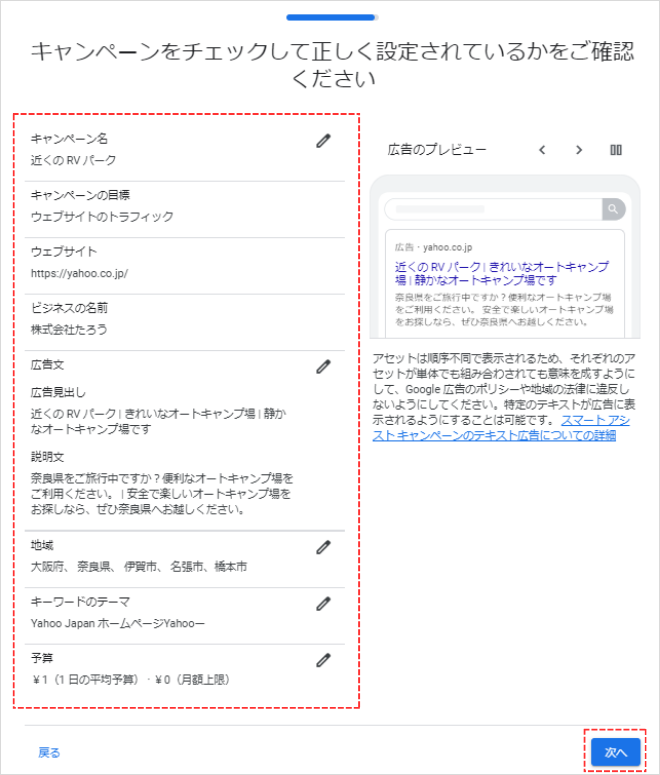
このように、広告を作成することが、キーワードプランナーの登録方法のSTEP3です。
STEP4:お支払い情報を入力する
キーワードプランナーに登録するには、次に、お支払い情報を入力します。
例えば、「アカウントとお支払いの詳細を入力してください」の画面に表示される「国」や「タイムゾーン」を選択したり、新規広告主様向けの特典「プロモーションコード」を必要に応じて入力して適用します。また、お支払いプロファイルで「新しいお支払プロファイル」を作成したり、「お支払い方法を追加」します。「Google 広告コンサルタントによる電話またはメッセージ アプリでの個別相談をご希望ですか?」と「使い方のヒント、プロモーション特典、テスト、フィードバック、最適化案、新機能への招待をメールで受け取ることができます」でそれぞれ、「はい」もしくは「いいえ」のいずれか選択した後、「送信」ボタンをクリックします。
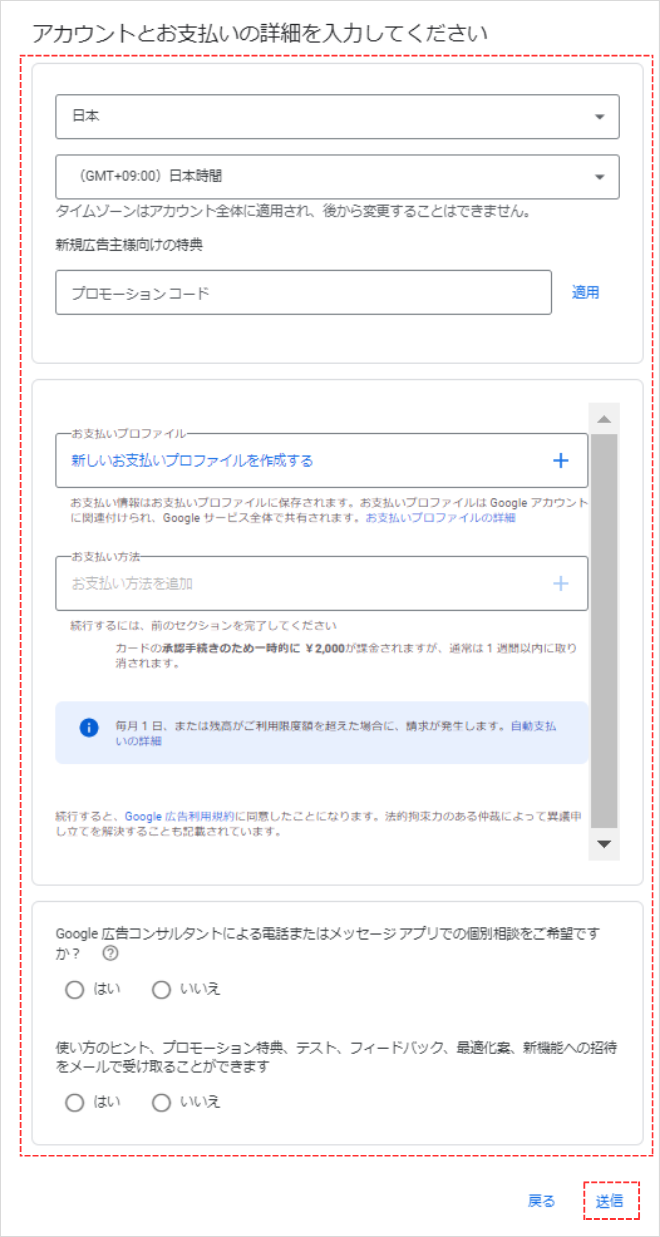
そして、「必要な予備知識」のポップアップウィンドウが表示されるので「同意して続行」ボタンをクリックします。
「すべての設定が完了しました」の画面が表示されるので、お支払い情報の入力が完了です。
このように、お支払い情報を入力することが、キーワードプランナーの登録方法のSTEP4です。
ちなみにこのままだと、広告を出稿しなくても課金が発生します。なので、キーワードプランナーを利用したいだけなら、「キャンペーンの一時停止」と「エキスパートモードに切り替える」ことをしておきましょう。
STEP5:キャンペーンを一時停止する
キーワードプランナーに登録するには、次に、キャンペーンを一時停止します。
例えば、「すべての設定が完了しました」の画面に表示される「キャンペーンの確認」ボタンをクリックします。
そして、「広告をクリックしたユーザーがウェブサイトで取った行動を測定する」の画面が表示されるので、「今回はスキップ」ボタンをクリックします。
切り替わった画面に表示される「保留」ボタンをクリックして、ポップアップで表示される「キャンペーンを一時停止する」をクリックします。
「一時停止する前に」の画面に表示される「キャンペーンを一時停止する」ボタンをクリックします。
ポップアップの「フィードバックをお寄せください」に表示される右上のバツ印をクリックすれば、ステータスが「一時停止」になっていることが確認できます。つまり、キャンペーンを一時停止できます。
このように、キャンペーンを一時停止することが、キーワードプランナーの登録方法のSTEP5です。
STEP6:エキスパートモードに切り替える
キーワードプランナーに登録するには、最後に、エキスパートモードに切り替えます。
例えば、はじめてキャンペーンを作成する際には「スマートアシストキャンペーン」になっている場合があります。
その場合は、メニューの「設定」から「エキスパートモードに切り替える」をクリックします。
ポップアップの「エキスパートモードに切り替える」画面に表示される「エキスパートモードに切り替える」をクリックします。
つまり、エキスパートモードに切り替えます。
エキスパートモードに切り替えたら、メニューの「ツールと設定」から「キーワードプランナー」を選択します。
そして、ポップアップの「キーワードプランナーの更新」画面に表示される「OK」ボタンをクリックすれば、画面が切り替わってキーワードプランナーのホーム画面が表示されます。
このように、エキスパートモードに切り替えることが、キーワードプランナーの登録方法のSTEP6です。
ここまで登録しておけば、Google広告を出稿しなくても課金が発生することなく、キーワードプランナーが利用できます。
📘次のレッスン
→ Lesson 3|キーワードを活かした固定ページ構成とSEO設計
(実際に固定ページを作る流れと、検索されやすい書き方)
キーワードプランナーの使い方
先述したようにキーワードプランナーは、Google広告の出稿において活用する以外にSEO(検索エンジン最適化)の支援ツールとしても活用できます。
主な使い方として、大きく3つに分けて、キーワードプランナーがうまく使えない初心者にもわかりやすく解説したいと思います。
- SEO目的の使い方
- リスティング(Google広告)目的の使い方
- その他の便利な使い方
まずは、キーワードプランナーにログインしてください。
キーワードプランナー:https://ads.google.com/home/(Googleのアカウントが必要です。)
参考
- キーワード プランナー: 指標と予測を取得する – Google 広告 ヘルプ
- キーワード プランナー: 新しいキーワードを検索する – Google 広告 ヘルプ
- キーワード プランナー: キーワード プランを作成、管理する – Google 広告 ヘルプ
- 新しいキーワードを見つけるためのおすすめの方法 – Google 広告 ヘルプ
- 効果的なキーワードの選び方 – Google 広告 ヘルプ
SEO目的の使い方
SEO目的の使い方では、「キーワード選定」が主な用途となります。
そのために、まずキーワードプランナーにログインした際、最初の画面の左側の「キーワードを検索」を選択しましょう。
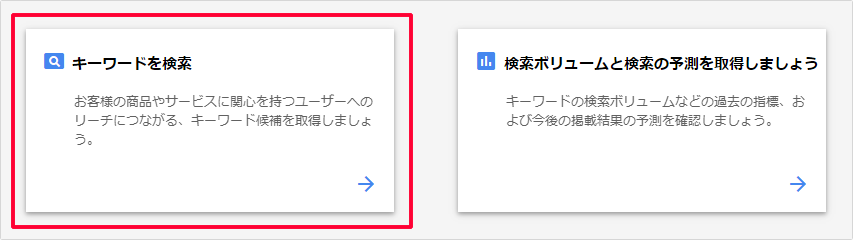
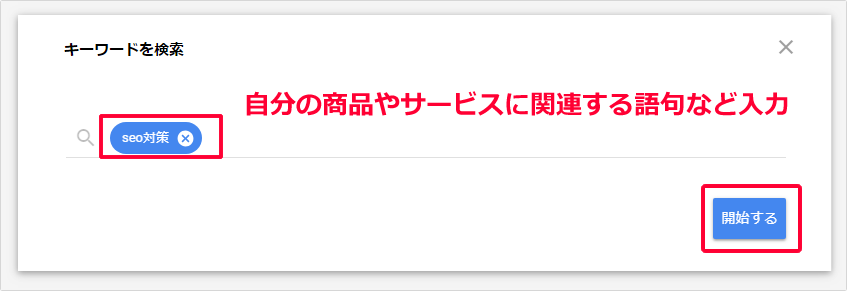
次に、「自分が扱ってるビジネスのサービスや商品の語句(単語・フレーズ)、関連する語句・URL」「自社サイトに関連するキーワード」や「実際に検索上位表示させたいキーワード」等を入力して、「開始する」をクリックします。
すると、キーワード候補ごとに「月間検索ボリューム」「競合性」「入札単価」といった情報が簡単に取得できます。
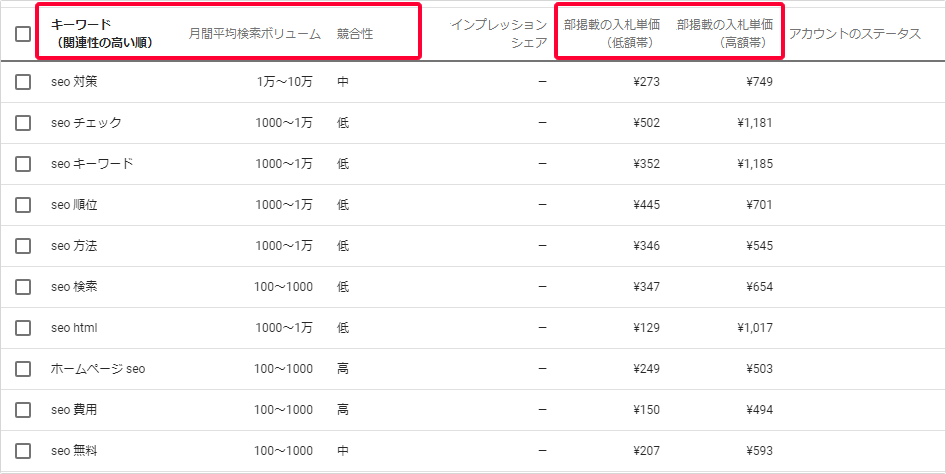
上記より例えば、自分の関連サービスのキーワード候補が「seo 対策」であれば、月間検索ボリューム(検索数)が「1万~10万」、競合性が「中」となります。
これらの情報から、良く検索されやすく、強い競合もある程度存在するキーワードのため「seo 対策」での上位化は容易でないと推測することができます。
また、「入札単価」が高ければ競合も強い傾向にあるので、適宜キーワード選定の参考にしましょう。
このように、このキーワードで上位化が狙えるか?上位化したらどの程度自然検索流入(アクセス数の増加)が見込めるか?といった判断ができ、効果的なSEO対策を行う上で、キーワードプランナーを使ったキーワード選定が大切となります。
ちなみに、検索ボリュームが大きく、競合性が高いキーワードは、上位化が難しくなります。
なので、検索ボリュームが小さく競合性が低めのキーワードを狙って少しづつ上位化しやすい需要のある(ユーザーのニーズがある)キーワードを狙ってくこともSEOの成功を収めるうえで重要となります。
リスティング(Google広告)目的の使い方
SEOにも有効ですが、基本的には、Google広告(リスティング広告)の運用ツールとしてキーワードプランナーを使います。
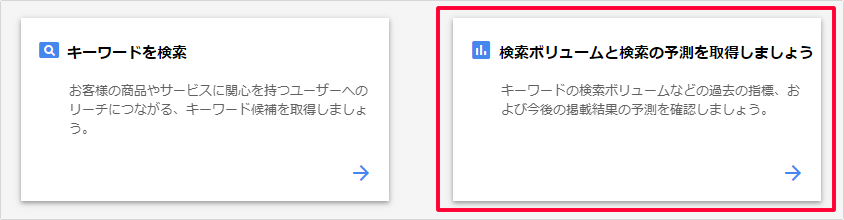
そのためには、キーワードプランナーにログイン後、最初の画面の右側「検索ボリュームと検索の予測を取得しましょう」を選択します。
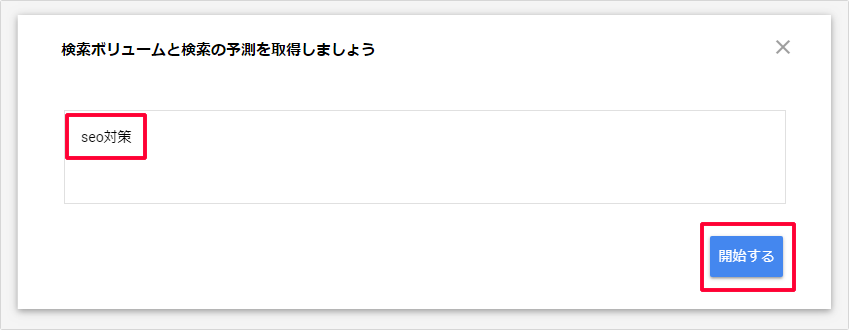
Google広告(リスティング広告)に出稿したい自分のサービスや商品等に関連する語句(単語・フレーズ)などを入力して、「開始する」をクリックしましょう。
すると、Google広告を出稿した際の広告のクリック数、表示回数、費用、クリック率、平均クリック単価(推奨入札単価)などの詳しい見込み数値(予測データ)が簡単にわかります。
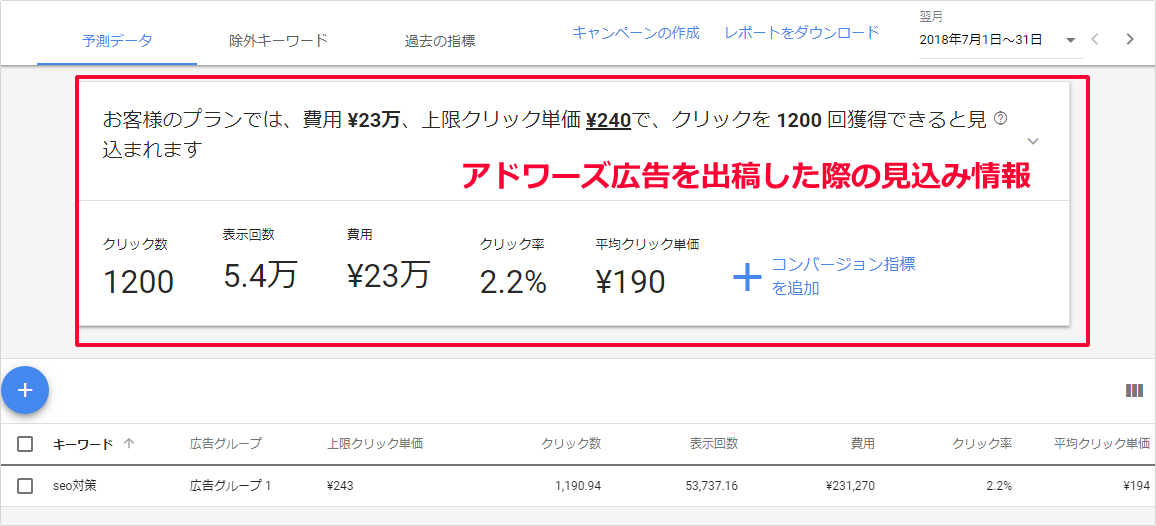
また、上部の「キャンペーン作成」からGoogle広告出稿を手軽に進めることも可能です。
その他、除外キーワードの設定や、過去の指標を参考にGoogle広告を運用することもできます。
このように、SEO目的の場合だけでなく、Google広告の配信パフォーマンスを予測する便利なキーワードツールとしても、キーワードプランナーを活用しましょう。
その他の便利な使い方
SEOとリスティング目的の使い方をそれぞれ紹介しましたが、その他共通した便利な使い方もあります。
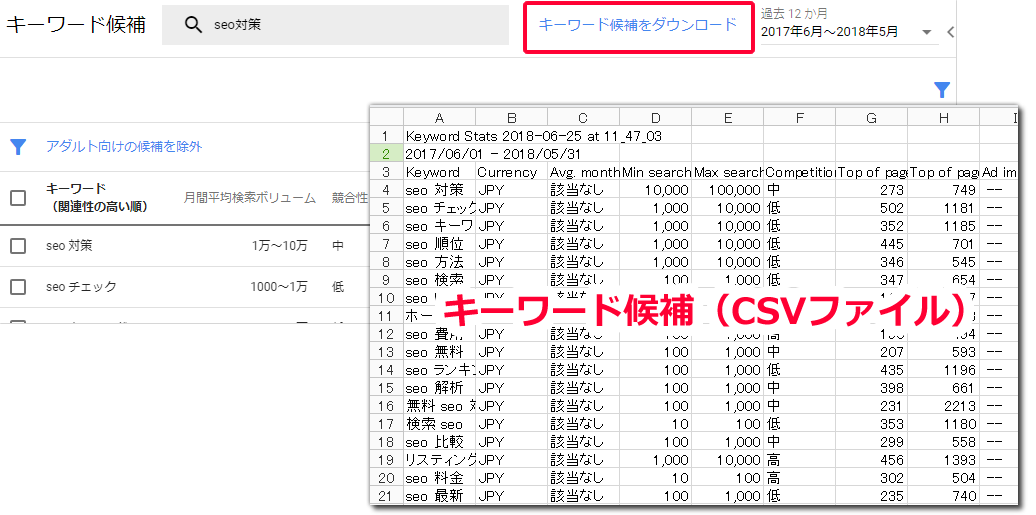
キーワード情報がダウンロードできる
取得したキーワード情報が「キーワード候補をダウンロード」のテキストリンクからExcelファイル(csvファイル)として簡単にダウンロードできます。
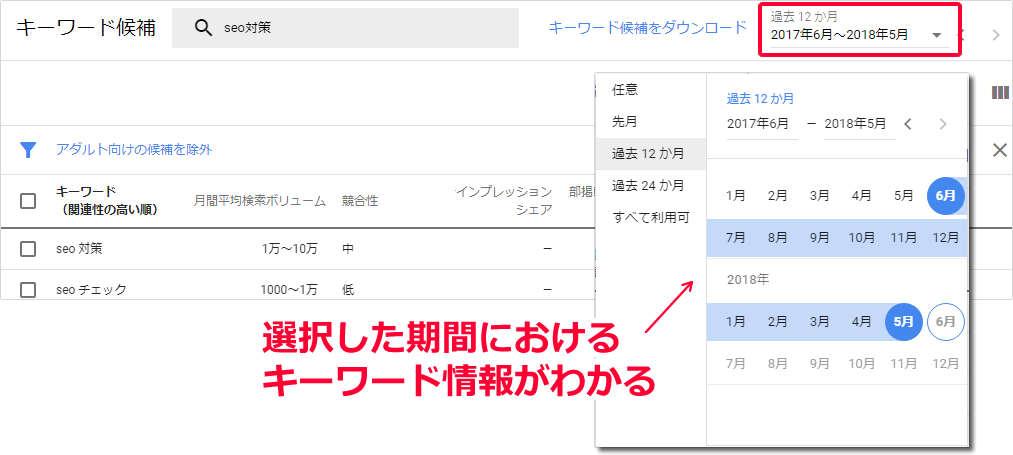
期間におけるキーワード情報が取得できる
「カレンダー機能」から選択した期間に基づいて、キーワード候補の情報が取得できます。
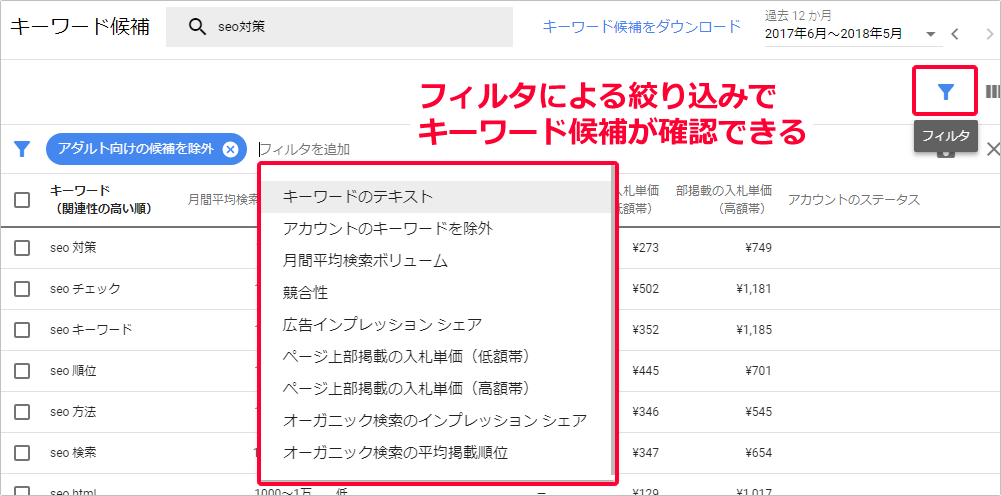
フィルタが追加できる
画面右のフィルタマークをクリックして、「キーワードのテキスト」「アカウントのキーワードを除外」「月間平均検索ボリューム」「競合性」「広告インプレッション シェア」「ページ上部掲載の入札単価(低額帯)」「ページ上部掲載の入札単価(高額帯)」「オーガニック検索のインプレッション シェア」「オーガニック検索の平均掲載順位」からフィルタが追加でき、絞り込んでキーワード候補が確認できます。
表示項目の変更ができる
画面右の「表示項目の変更アイコン」から、キーワード候補における不要・必要な表示項目が変更でき、「適用」して表示・非表示にできます。
表示・非表示出来る項目は、「月間平均検索ボリューム・競合性・広告インプレッション シェア・「ページ上部掲載の入札単価(低額帯)」「ページ上部掲載の入札単価(高額帯)」「アカウントのステータス」「オーガニック検索のインプレッション シェア」「オーガニック検索の平均掲載順位」です。
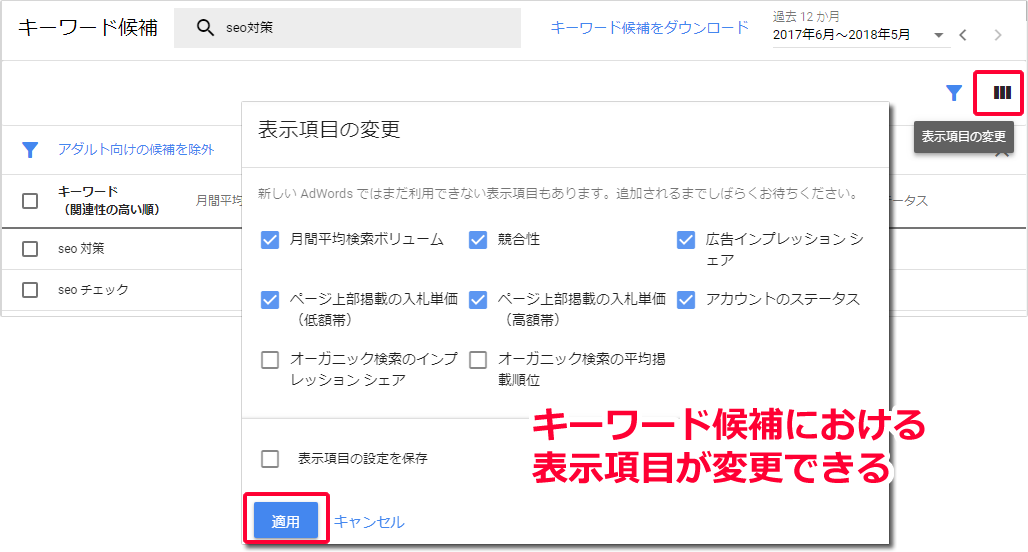
また、チェックボックスにチェックを入れることで、一旦決めた「表示項目の設定を保存」することも可能です。
地域・言語・検索ネットワークが変更できる
「地域」と「言語」「検索ネットワーク」の設定をそれぞれ変更して、ターゲットや広告配信先などセグメントを絞りながら取得したキーワード候補が確認できます。
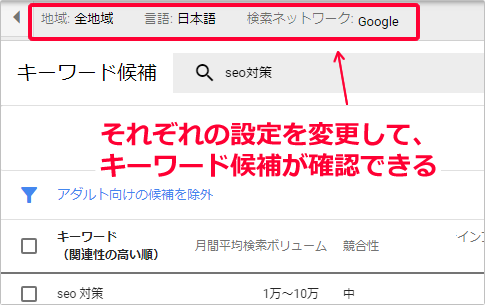
それぞれの機能を簡単に解説します。
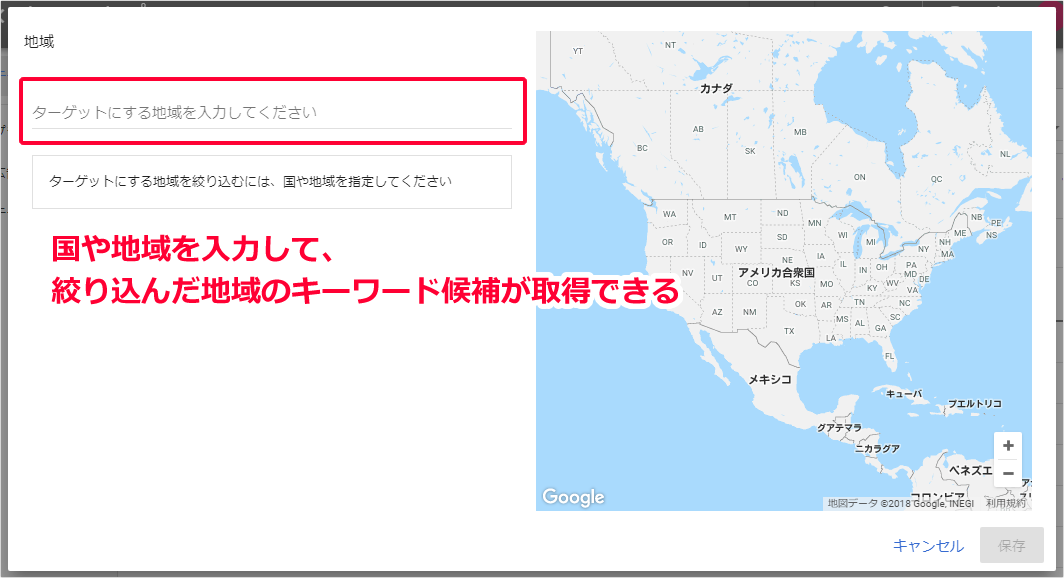
地域
国や地域を指定してターゲットにする地域を絞り込みながら、キーワード候補が取得できます。
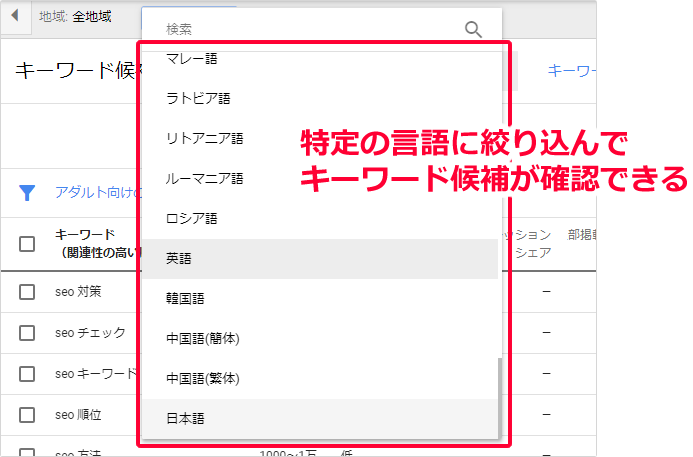
言語
日本語や英語、韓国語など「言語」を変更して、特定の言語に絞り込みながら、キーワード候補が取得できます。
検索ネットワーク
広告配信先のネットワークを変更して、特定の掲載先に絞り込みながら、キーワード候補が確認できます。
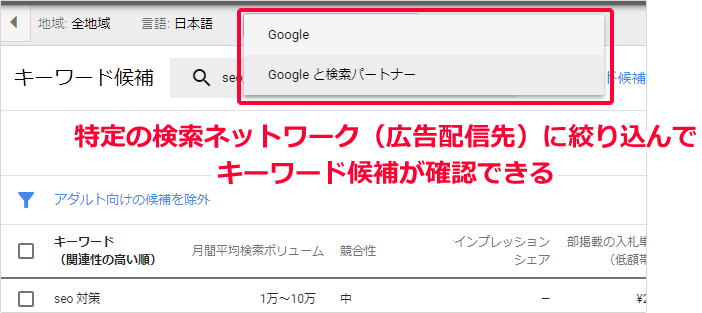
point!!このように便利な機能を駆使して、目的のキーワード候補が効率よく見つかるように、キーワードプランナーをうまく活用しましょう。
必須キーワードの選定と高品質記事作成を完全自動化!
\短期間でアクセス数を増やす専用ツールをご案内!/SEOツール「キーワードファインダー」を無料で見る
必須キーワードの選定と高品質記事作成を完全自動化!短期間でアクセス数を増やすSEOツール「キーワードファインダー」を無料で見る
キーワードプランナーを使ったキーワード選定方法
キーワードプランナーは、SEOのキーワード選定において活用できる便利なツールです。
実際にキーワードプランナーを使ってキーワード選定する前に、これから作成する対策ページのテーマをある程度明確にしておきましょう。
Webページのテーマがある程度決っていれば、そのテーマを軸となる単語やフレーズに置き換えて、キーワードプランナーの「キーワードを検索」でその語句を入力してみましょう。
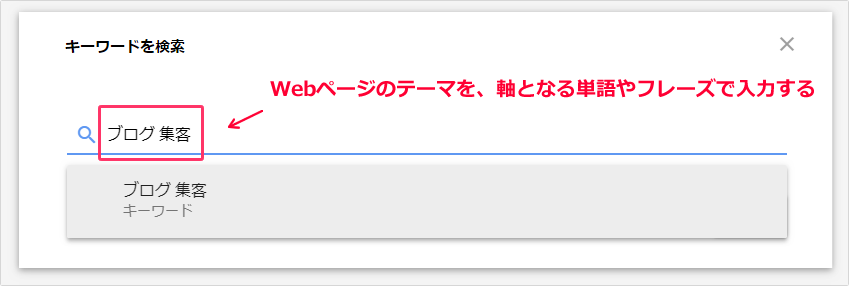
上記のように例えば、「ブログ集客」という単語を入力して調査すると、この語句に関連する候補キーワードが以下のように一覧表示されます。
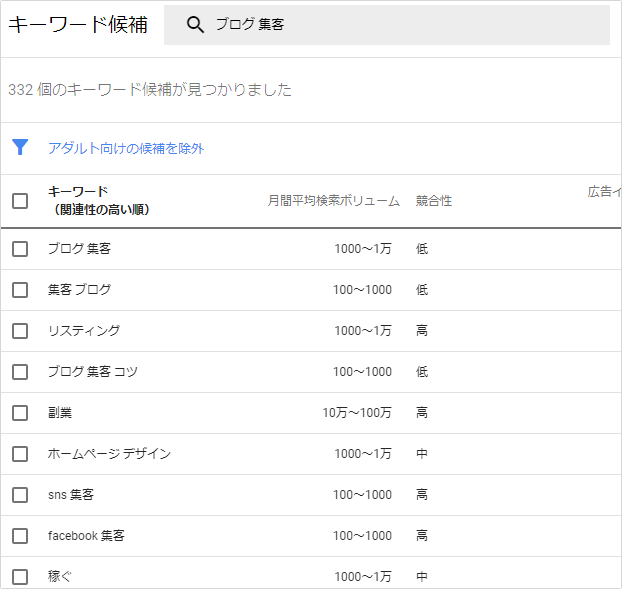
このように表示された関連語(関連キーワード)からもっともWebページのテーマに近しいキーワードを1つ選定しましょう。
こうして、ページごとに1つのキーワードを選定するために、キーワードプランナーを随時活用していくことがSEOにおいて重要となります。
また、このようなキーワード選定のみならず、選定したキーワードの検索順位まで管理しながら、サイト運用を見据えたSEO対策ができる「キーワードファインダー」があります。
ちなみにこのキーワードファインダーは、当ブログ「SEOラボ」を運営する弊社(株式会社ディーボ)が提供するSEOツールです。
キーワードファインダーでは、キーワードプランナーよりも多くの候補キーワードを取得して、数多くのSEOに効果的なキーワードを見出せる点が特段の強みです。
その他にも、キーワードプランナーには、完備されてない機能も満載で、キーワードプランナーの良いところを踏襲し、かつ差別化を図るように設計したのがキーワードファインダーとなります。
なので、ご興味のある方はぜひ関連記事も併せてご覧ください。
関連記事
必須キーワードの選定と高品質記事作成を完全自動化!
\短期間でアクセス数を増やす専用ツールをご案内!/SEOツール「キーワードファインダー」を無料で見る
必須キーワードの選定と高品質記事作成を完全自動化!短期間でアクセス数を増やすSEOツール「キーワードファインダー」を無料で見る
キーワードプランナーの代わりに使えるツール
キーワードツールと言えば「キーワードプランナー」が有名で、SEOやリスティングといったWebマーケティングの枠組みで利用できるものがとくに人気です。
このキーワードプランナー以外にもよく使われる代替ツールには、「Keyword Tool」や「キーワードファインダー」「aramakijake」があります。
また、Google検索の機能である「サジェスト」も有効です。
関連記事
必須キーワードの選定と高品質記事作成を完全自動化!
\短期間でアクセス数を増やす専用ツールをご案内!/SEOツール「キーワードファインダー」を無料で見る
必須キーワードの選定と高品質記事作成を完全自動化!短期間でアクセス数を増やすSEOツール「キーワードファインダー」を無料で見る
キーワードプランナーのよくある質問
キーワードプランナーに関するよくある質問がいくつかあります。キーワードプランナーとは何か?キーワードプランナーとは、SEOやリスティングといったWebマーケティングのキーワード調査やキーワード選定を支援するGoogle広告の運用ツールのことです。このツールは無料で使えてうまく活用すれば、検索ユーザーへアプローチするためのキーワード(検索クエリ)が選べます。キーワードプランナーの意味について詳しくはこちら⇒キーワードプランナーで何ができる?キーワードプランナーでできることは、主に「キーワードの検索数の確認」や「関連キーワードの候補の確認」「広告掲載結果の予測データの確認」「キャンペーンプランの作成」です。キーワードプランナーでできることについて詳しくはこちら⇒
必須キーワードの選定と高品質記事作成を完全自動化!
\短期間でアクセス数を増やす専用ツールをご案内!/SEOツール「キーワードファインダー」を無料で見る
必須キーワードの選定と高品質記事作成を完全自動化!短期間でアクセス数を増やすSEOツール「キーワードファインダー」を無料で見る
まとめ
キーワードプランナーを大いに活用して、SEOやリスティング広告などのWebマーケティングにうまく活かしましょう。
効率よく集客するには、キーワード調査が最初に重要な対策となります。
キーワードの傾向(トレンド)を把握して効果的なキーワードを選定しながら、広告配信やWebページ(コンテンツ)作成してWeb集客を加速させましょう。
Web集客において最も効率的な手法がSEOです。
なので、SEOを軸に広告を副次的に利用して費用対効果を高める(広告費を抑えてパフォーマンス上げる)ことが、最終的にビジネスの成功に繋がるでしょう。